



如何用 SMS 14.0 快速选择多边形弧线
在地表水建模系统(Surface-water Modeling System,SMS)中准备模型时,经常需要处理复杂的多边形几何。一个多边形可能包含多条边界弧线以及内部孔洞。项目中的几何细节较多或形状较复杂时,逐条选中这些弧线会很繁琐。SMS 14.0 新增了选择多边形弧线(Select Polygon(s) Arcs)命令,便于选中构成所选多边形边界和内部孔洞的全部弧线。
该命令位于多边形的右键菜单中,可配合选择多边形(Select Polygon)和通用选择(Universal Select)工具使用。选中一个或多个多边形后,右键单击任意一个已选中的多边形,再选择 Select Polygon(s) Arcs,即可选中构成多边形边界及其内部孔洞的全部弧线。这是 SMS 14.0 地图模块(Map Module)的改进之一。
简化复杂多边形的编辑
SMS 使用点、弧线和多边形等要素对象构建概念模型的几何。多边形可用于划定模型域内的不同区域,例如设置不同网格划分属性或建模属性的区域。
以一个代表大范围材料分区的多边形为例,其外边界可能包含数十个顶点,内部还可能有多个孔洞。以往要选中全部边界弧线,可能需要逐一辨认并选择。使用 Select Polygon(s) Arcs 可更快地选中该多边形关联的全部弧线。
当操作对象是构成多边形的弧线时,这项功能尤其方便。
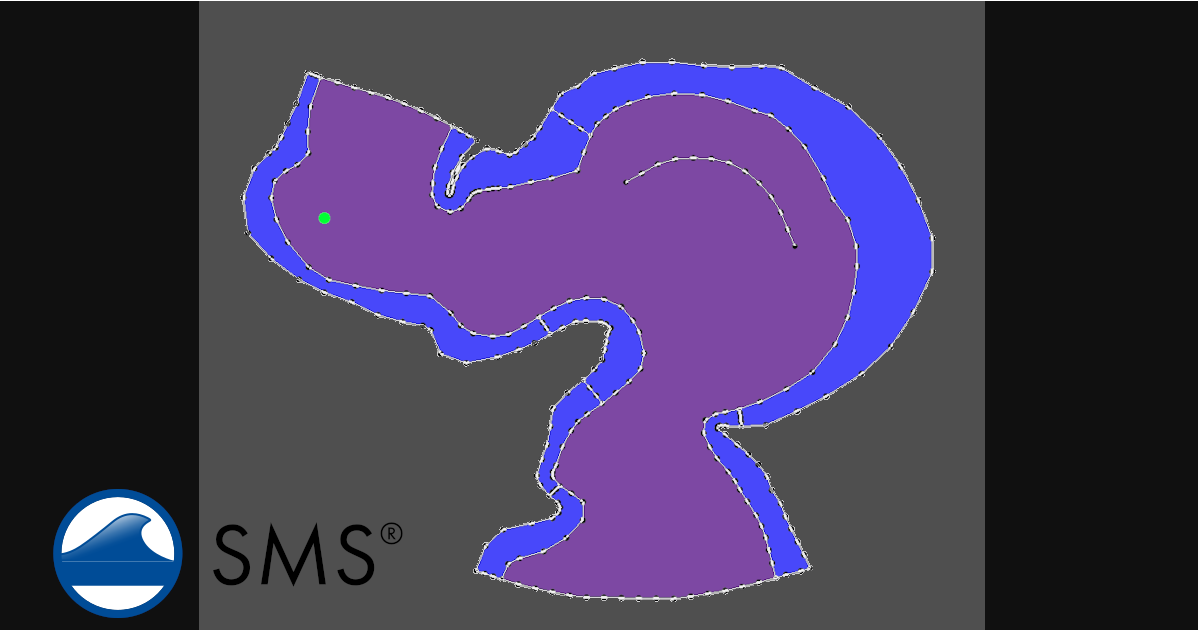
示例 1:编辑复杂的模型边界
假设模型域中有一个较大的多边形,表示需要划分网格的区域。其边界被划分为多条弧线,用来表示几何的变化、断裂线(breaklines)或其他模型特征。
使用 Select Polygon 工具选中该多边形,再从多边形的右键菜单中选择 Select Polygon(s) Arcs。SMS 会选中构成该多边形的全部弧线。
这样即可成组检查或编辑这些弧线,省去逐条手动选择的步骤。处理细节较多的导入几何或手动构建的几何时,这种方式可以节省时间。
示例 2:处理多边形的内部孔洞
该命令尤其适合处理带孔洞的多边形。孔洞可以表示岛屿、排除区、构筑物占地范围,或其他不应计入外围多边形的区域。
例如,可用一个多边形表示海岸模型的计算域,并用内部孔洞表示其中的几座岛屿。选中该多边形并执行 Select Polygon(s) Arcs 后,外边界和各内部孔洞的弧线都会被选中。
这样便于检查或修改整个多边形的几何,无需逐个确认每个孔洞由哪些弧线组成。
示例 3:为生成网格准备几何
在 SMS 中生成网格时,几何准备是重要的一步。要素弧线上顶点的位置和间距会影响生成的网格,因此可在生成网格之前检查和调整要素几何。
例如,某个多边形的边界可能过于细碎,或边界顶点的间距不均匀。先选中多边形,再选中其弧线,便于检查这些弧线并按需编辑几何。
处理从 GIS 或 CAD 导入的几何时,这种方法尤其有用,因为原始边界上的顶点数量可能超过建模所需。
示例 4:选择多个多边形的边界
该命令也适用于同时处理多个多边形。使用 Universal Select 工具选中所需的多边形,再执行 Select Polygon(s) Arcs,即可选中与这些多边形关联的弧线。
如果多个相邻区域需要进行类似的几何编辑,可以先选中这些区域,再统一选取关联的要素弧线,省去逐个多边形选择其边界弧线的操作。
从选择区域直接切换到选择弧线
Select Polygon(s) Arcs 是 SMS 14.0 的一项小改进,解决的是一个常见的几何编辑任务:从已选区域直接切换到构成该区域的要素弧线。
SMS 14.0 可以从已选多边形直接选中外边界和内部孔洞的弧线,便于管理地图模块中的复杂几何。该命令尤其适合用于准备模型域、清理 GIS 来源的几何、编辑多边形和准备网格。
随着模型几何越来越精细,改进选择和编辑流程有助于减少重复操作,提高几何准备效率。

-
2026-04-13
GMS 10.9 中文版正式发布 — 新增 PFAS 运移模拟与地下水能量(GWE)模块
GMS 10.9 中文版现已发布。本次更新新增 MODFLOW-USG Transport 对 PFAS 运移模拟的支持、MODFLOW 6 地下水能量(GWE)模型、UGrid 多项改进以及 MODFLOW 6 界面优化等功能,为地下水数值模拟与地热储能分析提供更多工具支持。
查看详情 >
-
2026-03-26
Origin 2026 SR1 服务更新包发布
Origin 2026 服务更新包1现已发布,适用于更新现有Origin或OriginPro 2026 SR0安装或全新安装。本次更新修正了智能填充、Excel公式、分组绘图批量操作及合并图形兼容性等多处问题,并解决了部分崩溃错误。安装后版本号将升级到10.3.0.197,用户可通过“帮助:关于Origin”确认更新完成。
查看详情 >
-
2026-03-10
GTAP数据库 V12已正式发布 - 附视频介绍
GTAP(Global Trade Analysis Project)是一个设立在美国普渡大学农业经济系的经济研究组织。该项目成立于1992年,旨在为贸易政策分析和可计算一般均衡(CGE)建模提供数据支持。全新版GTAP V12已于2026年2月正式发布,欢迎联系北京睿驰科技订购正版GTAP数据库。
查看详情 >